
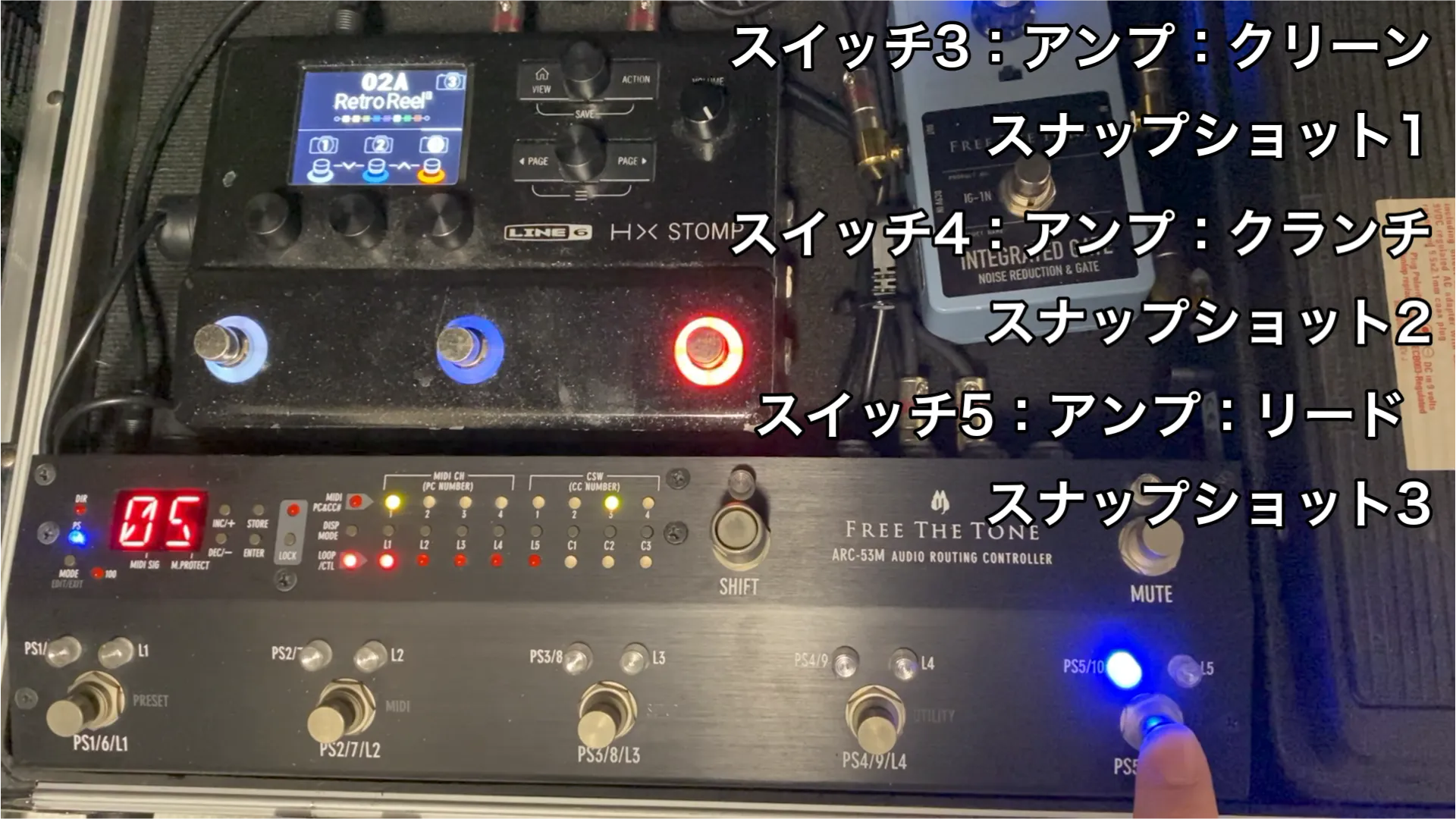

スイッチャーでHX stompをプリセット切り替えた時、音の切り替えが不自然で気になるからスナップショットを切り替えたい!
なんならスイッチ1つでスナップショットと同時に他の機材のプリセットも一緒に切り替えたい!
こんな悩みを解決します!
本記事ではフリーザトーンのスイッチャー「ARC-53M」を使ってHX stompの「スナップショット」を切り替えられる設定方法を解説します!
 らいぞう
らいぞう動画が見れる環境の方は動画を見たほうが早いのでこちらからご視聴ください!
注意!
この設定はARC-53Mのファームウェアのバージョンが2.03じゃないとVALUE値の細かい設定ができません。
僕もARC-53Mを買った時点ではバージョンが1.0だったのでフリーザトーン社にARC-53Mを送ってバージョンアップしてもらいました。
ARC-53M側の設定①VALUE値をHX stompのスナップショットの値に割り当てる
HX stompのスナップショットを外部のスイッチャーに割り当てるには
- CCナンバー
- VALUE値
この2つの設定が必要です。まずVALUE値の設定から解説しますね!
ARC-53MのVALUE値の設定手順
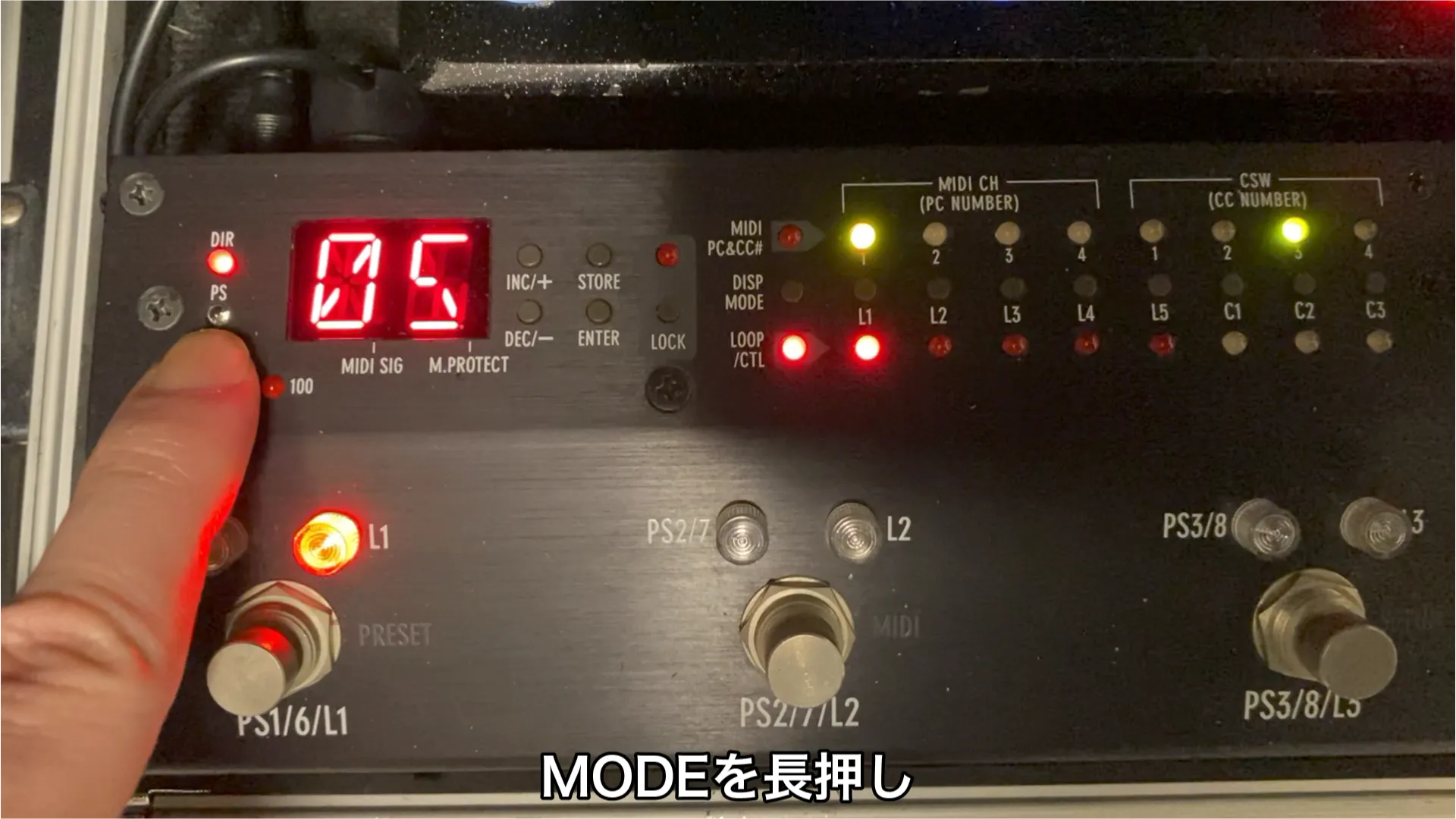
MODEボタンを長押しします。
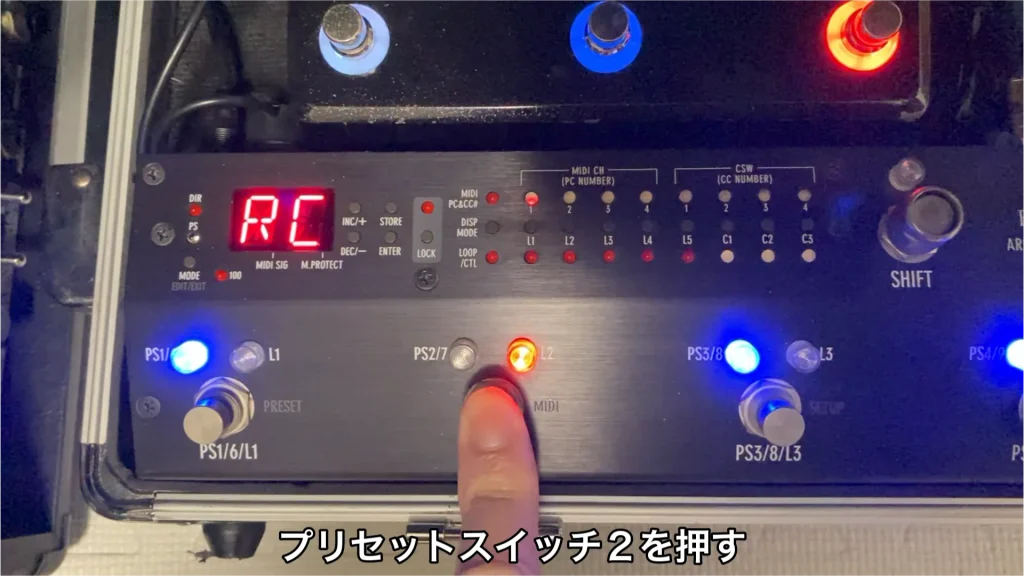
フットスイッチの2を押し
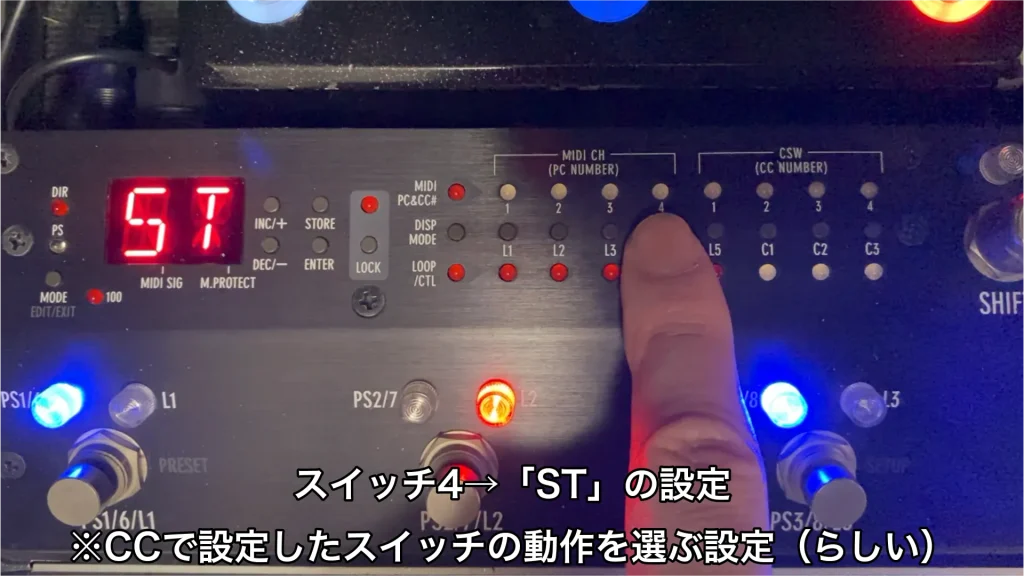
そのあと緑のランプがズラッと点滅するので「4」を押すと「ST」という項目の設定ができます。
画像の通り、「ST」とは後述する「CC」で設定したスイッチの動作タイプを選ぶ項目のようです。
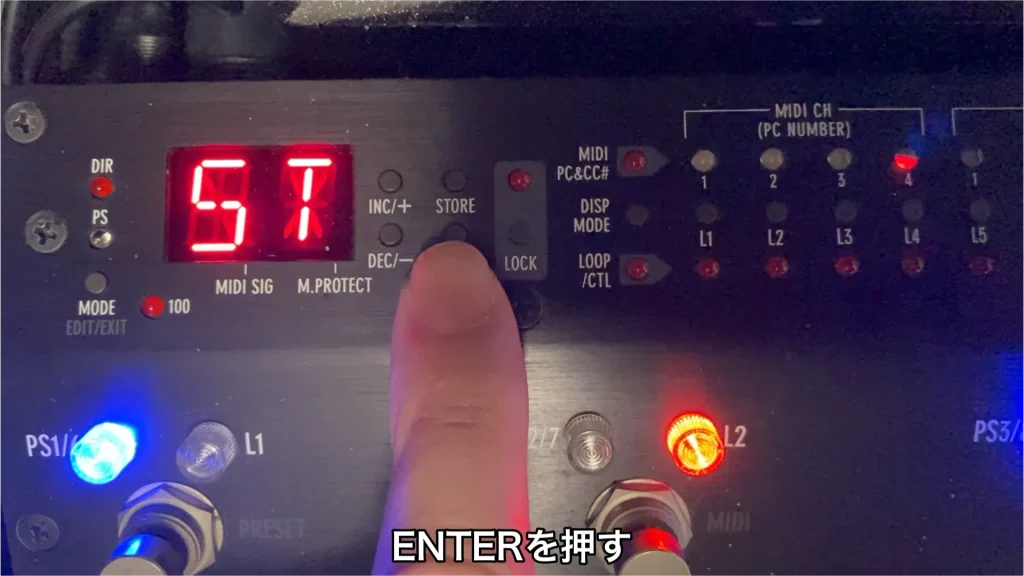
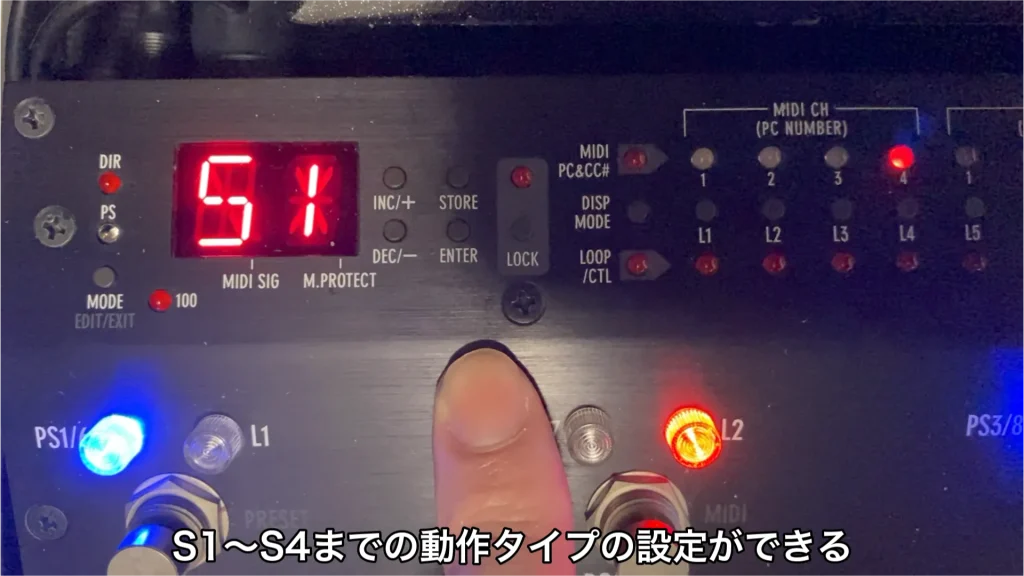
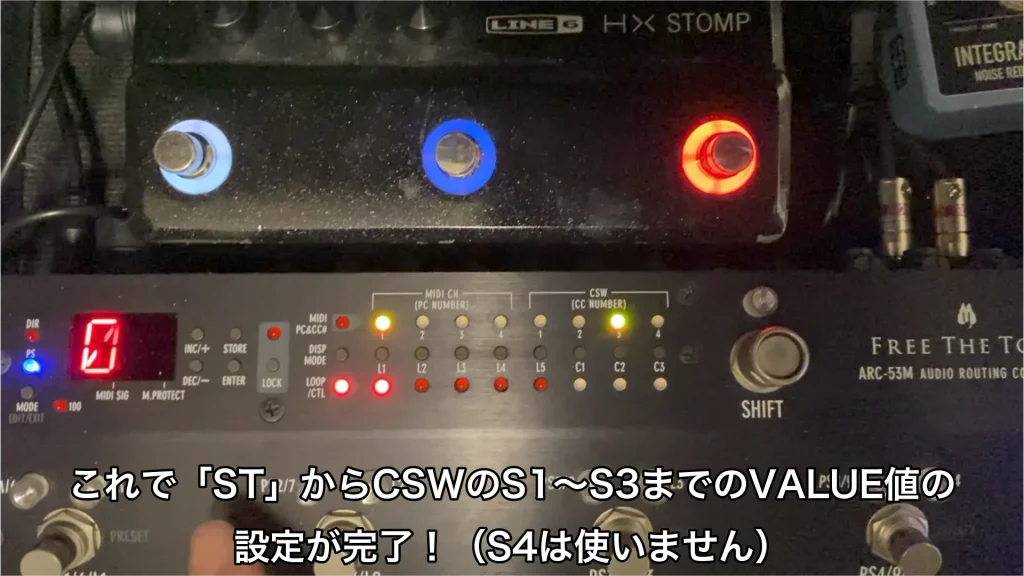
画像の通りS1からS4までの動作タイプの設定ができます。
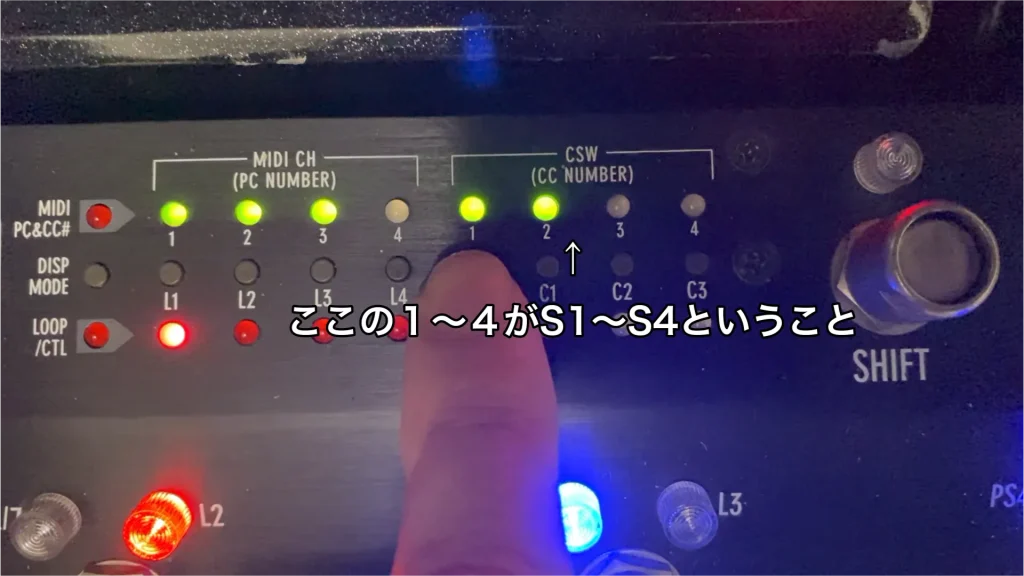
「S1」って表示されてるからややこしんだけど、↑の通りでCSWというCCナンバーの部分の1〜4のボタンのことをS1〜S4と呼ばれています。
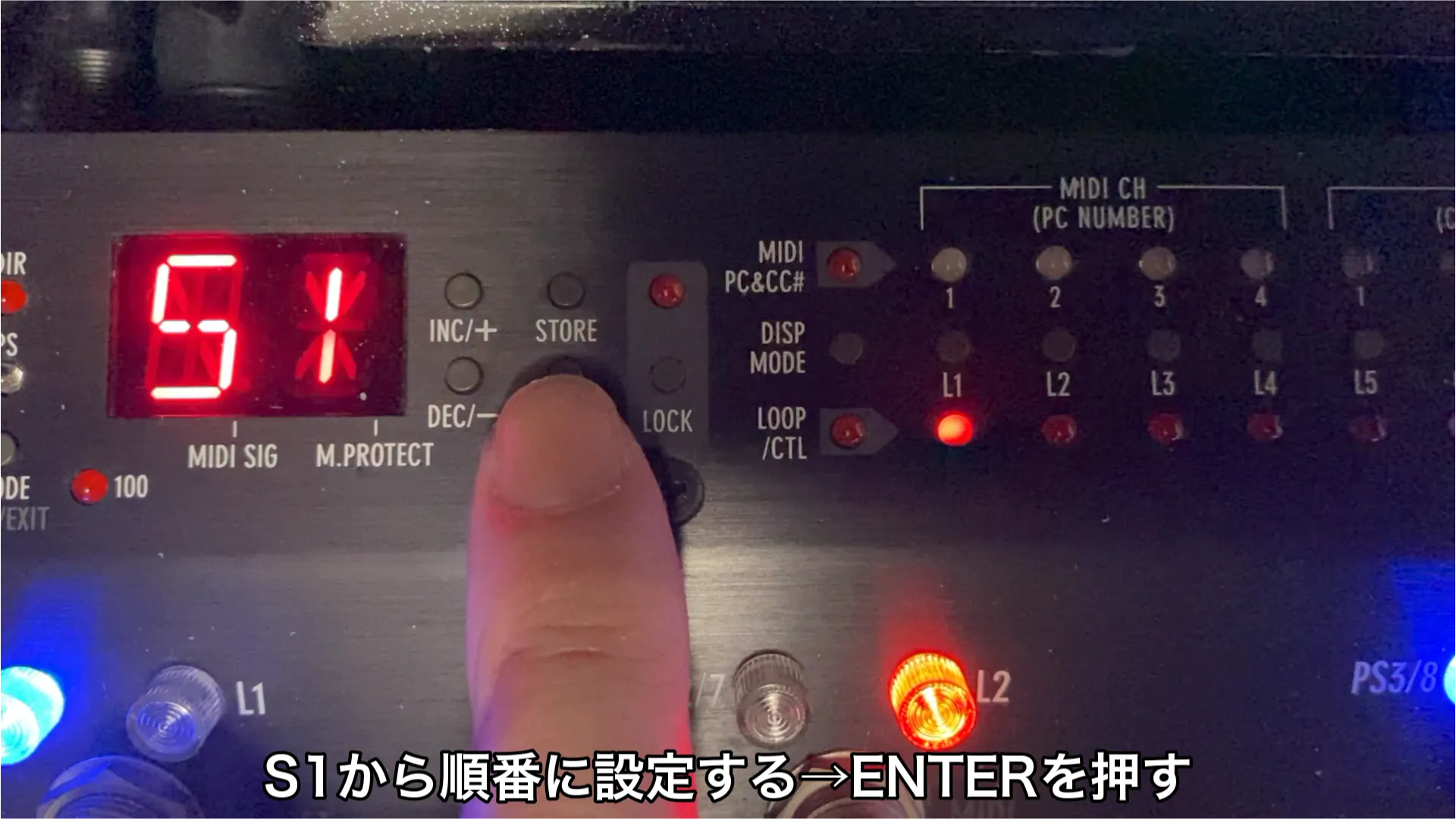
それではS1から順番に設定していきます。
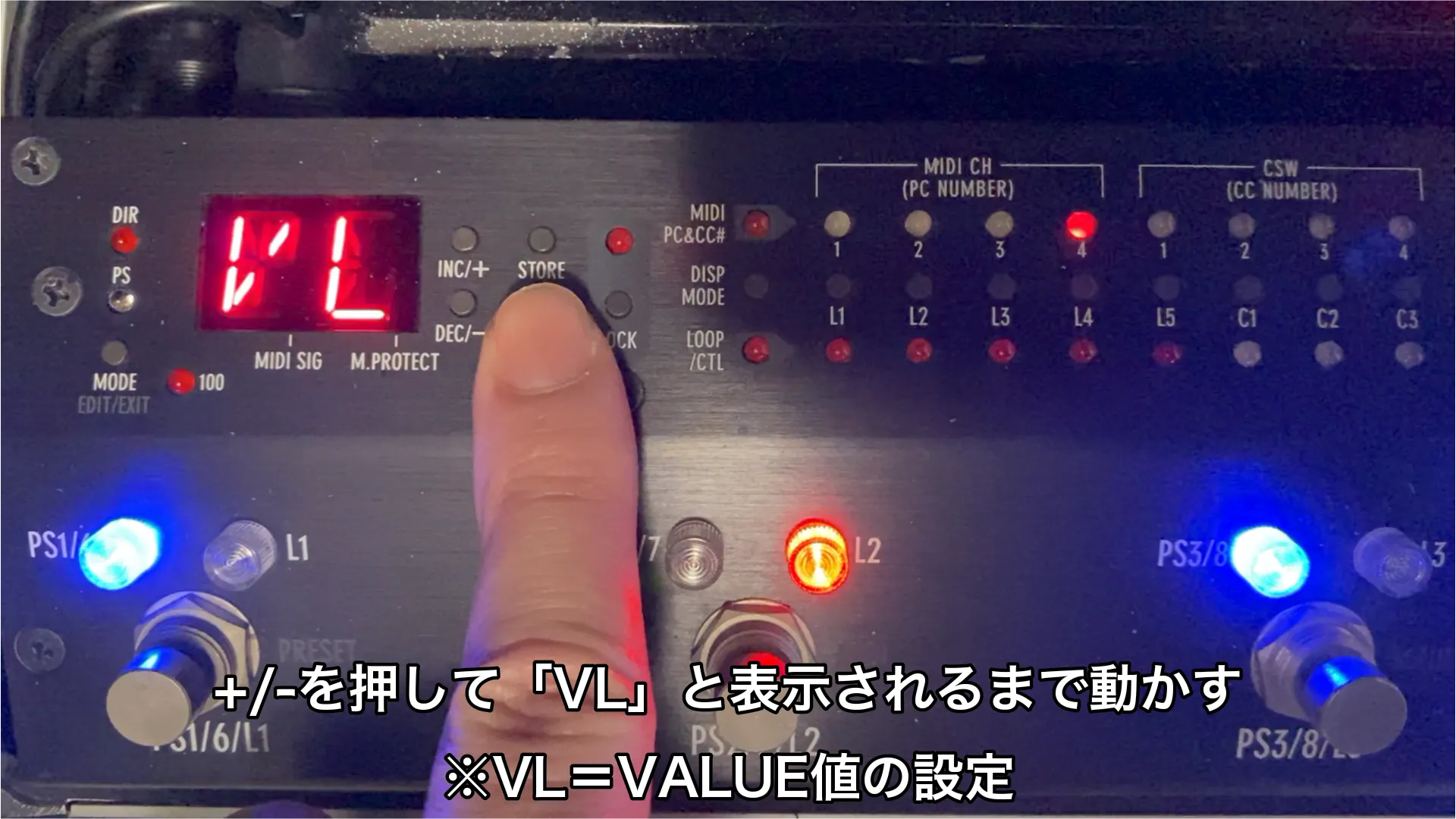
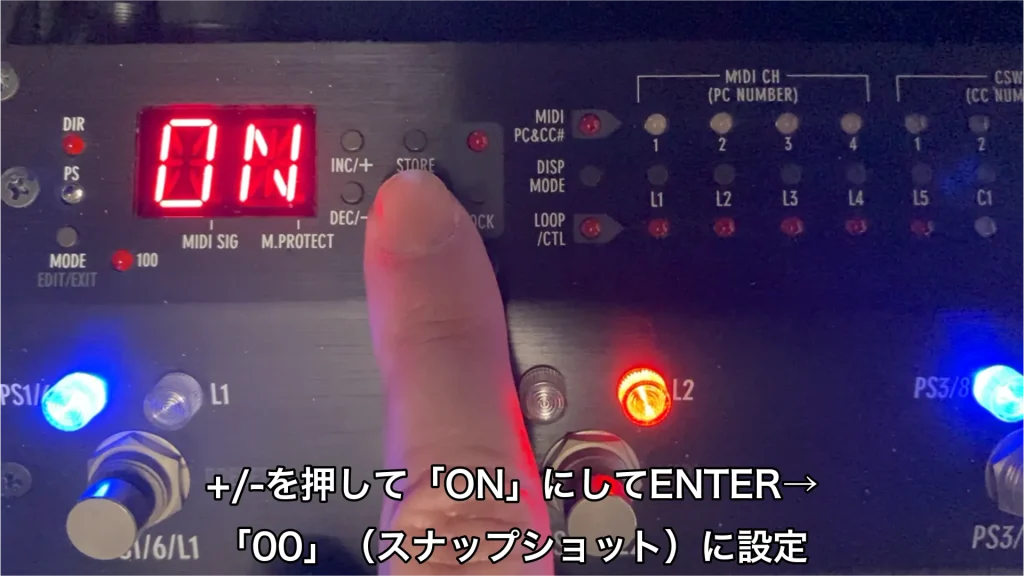
VLが表示されたらENTERを押します。
すると、「ON」と表示された後に自動で「00」という数字が表示されるはずなので、ここでは「00」を設定します。
(スナップショット1のVALUE値が000だから)
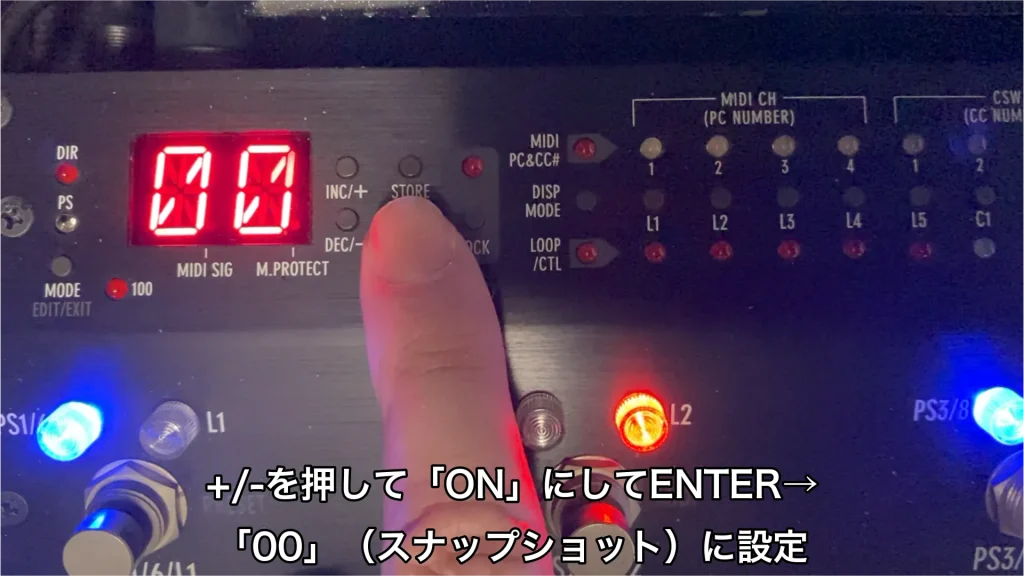
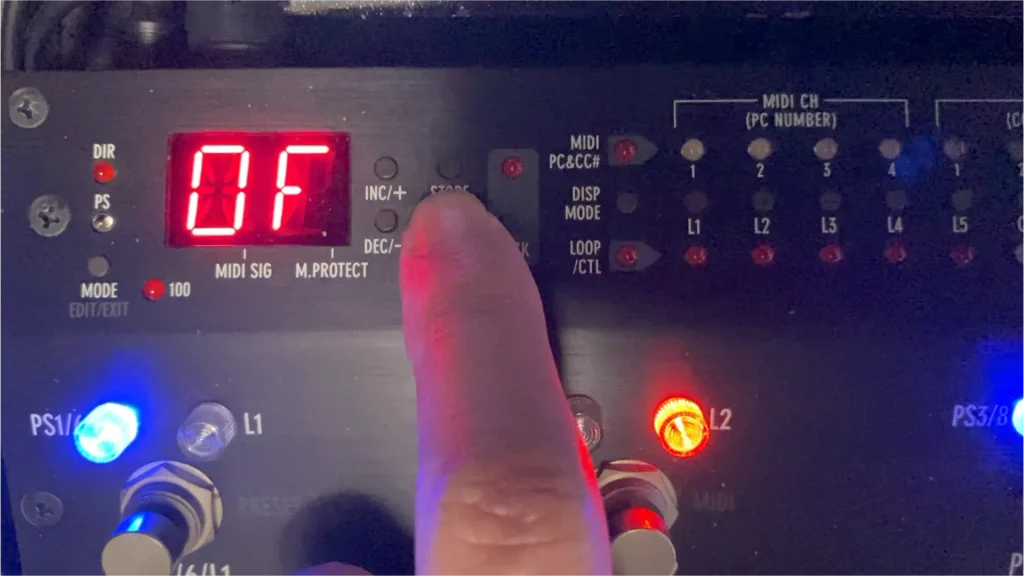
「00」に設定してENTERを押すと今度は「OF」と表示された後、再び「00」or「NO」と表示されるので、そこは「NO」にします。
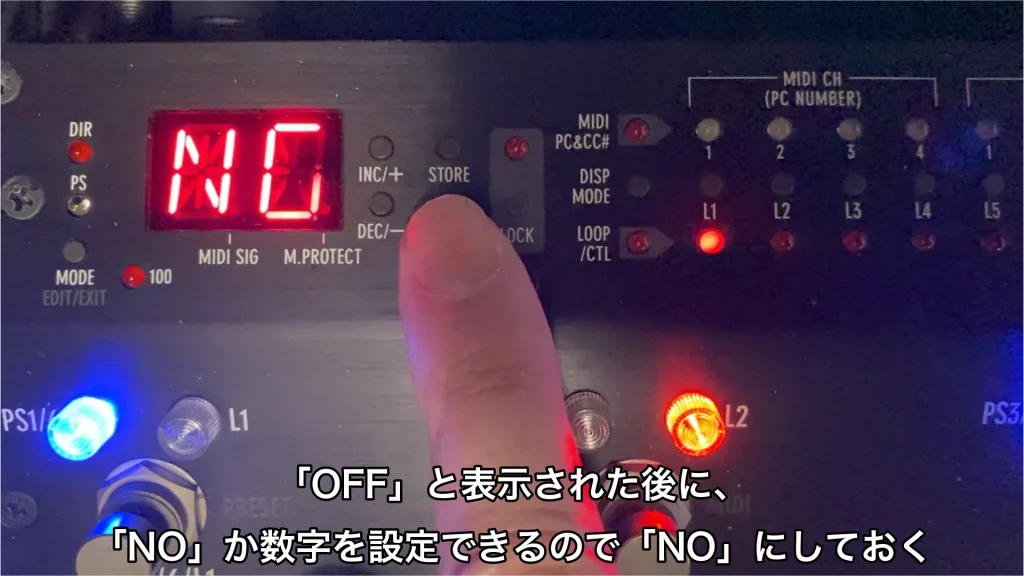
これで「S1」の設定が完了しました!
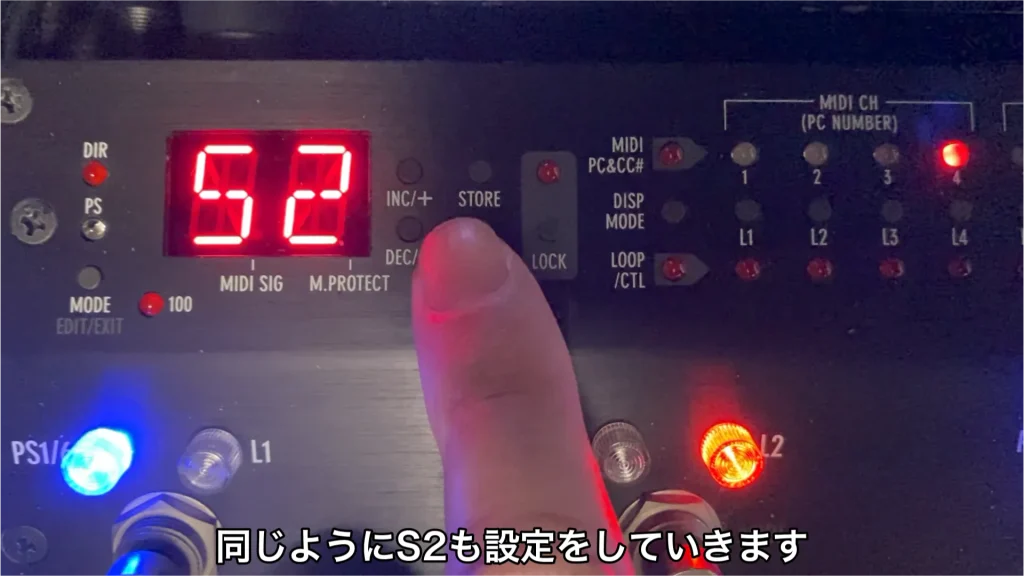
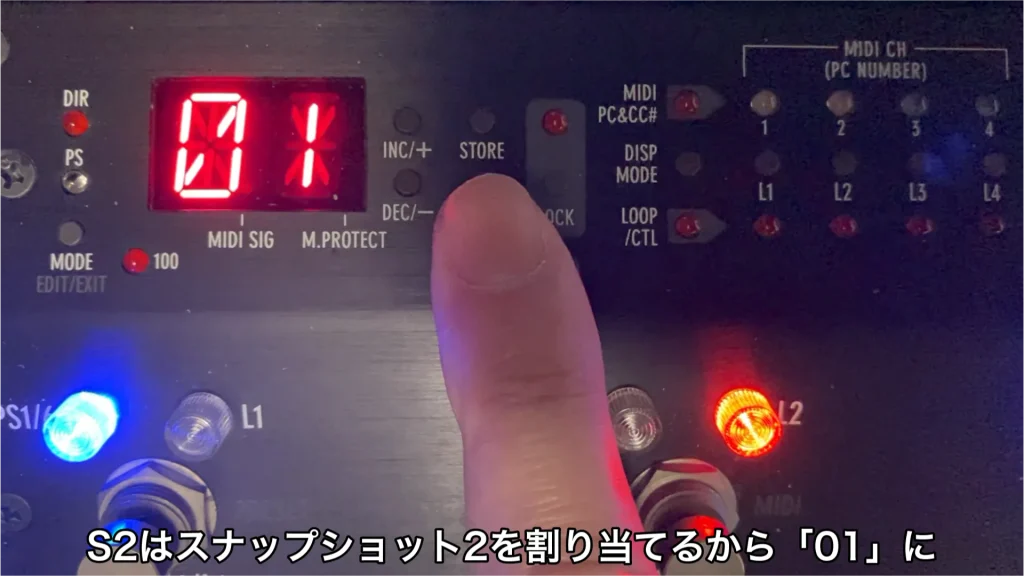
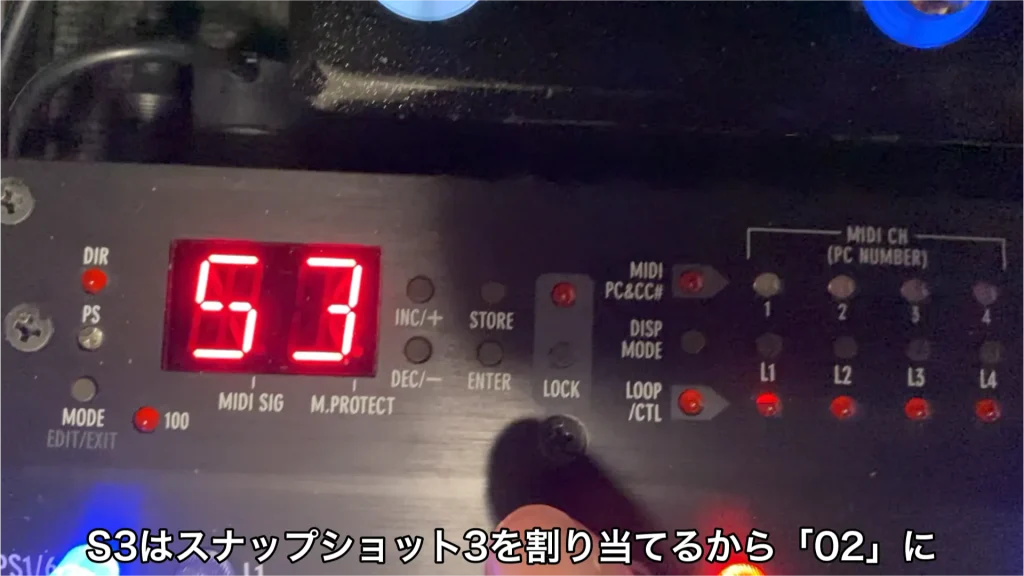
続いてS2をスナップショット2、S3をスナップショット3に割り当てていきます。
(手順自体はS1と同じなので画像だけ貼っていきます)
ARC-53MのCCナンバーの設定方法
VALUE値をHX stompのスナップショット用に設定が終わったら、今度はCCナンバーの設定をしていきましょう!
ちなみにCCナンバーとVALUE値の設定の順番は前後しても問題ありません。
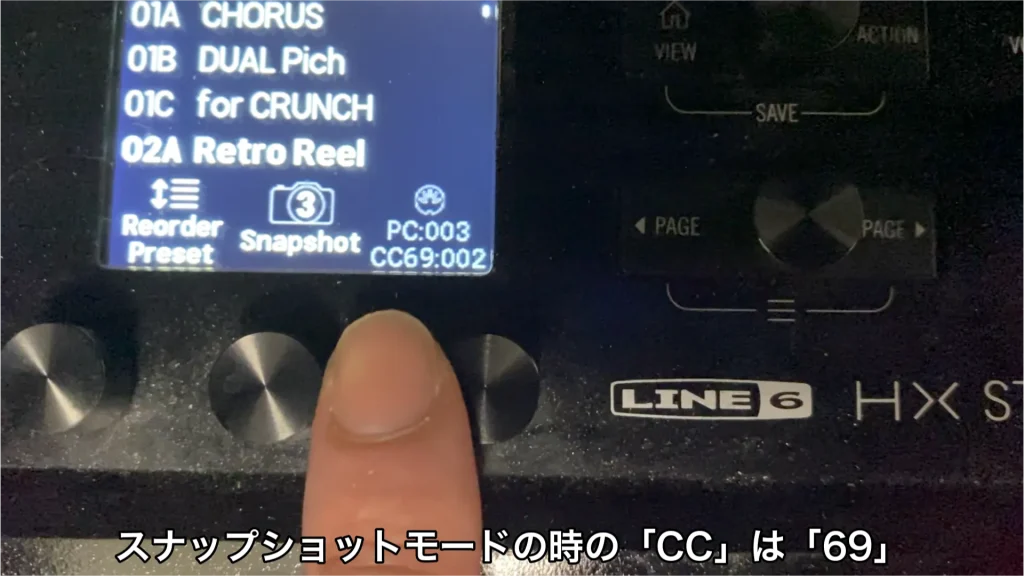
この画像の通り、スナップショットモードの時のHX stompのCCナンバーは「69」です!
VALUE値みたいにスイッチを切り替えるたびにナンバーが変わるといったことはないので、「69」という数字だけを覚えておけばオッケー!
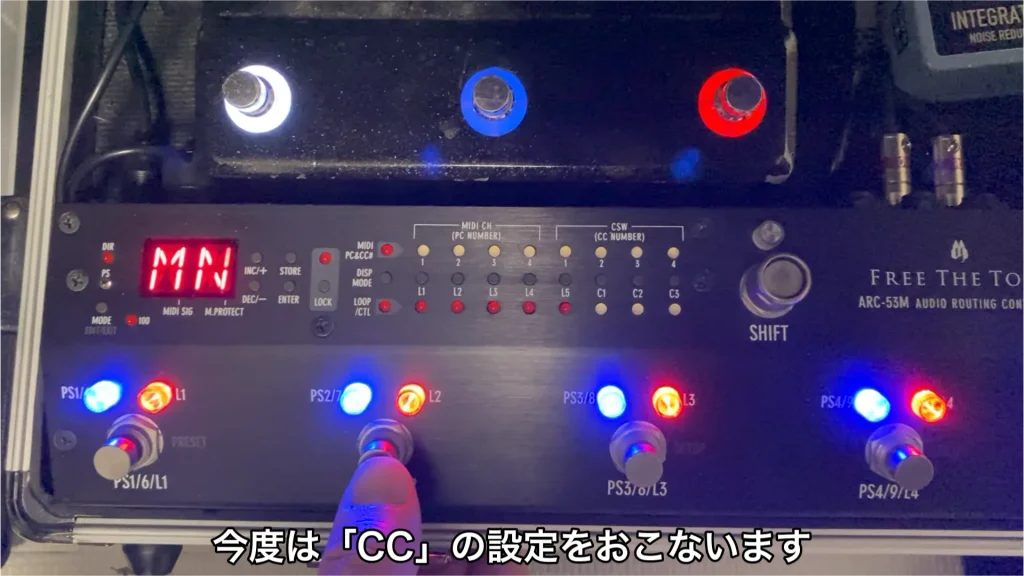
同様にMODEボタンを長押しして・・・
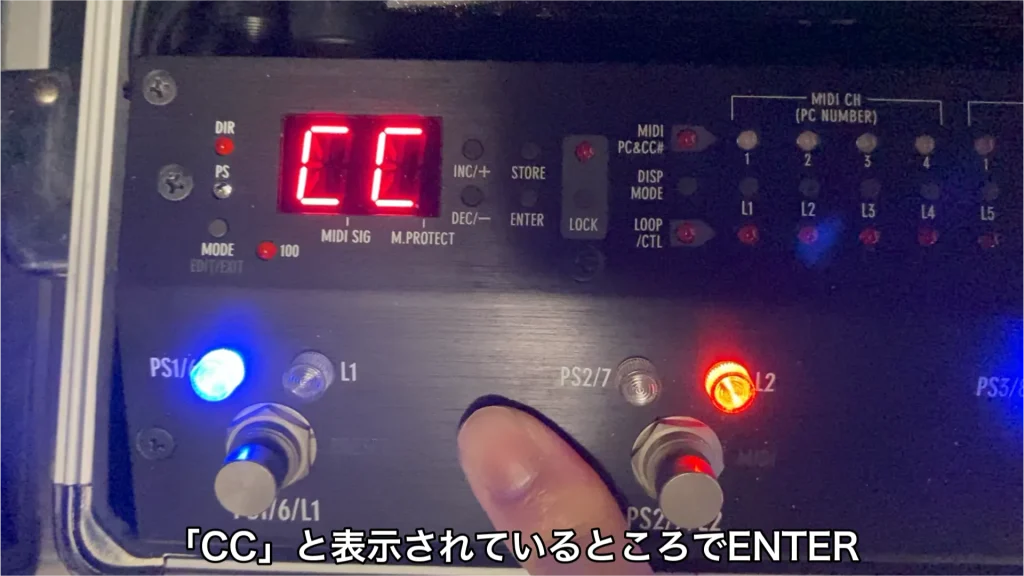
スイッチ2を押して、緑ランプがズラッと点滅したら3番目のボタンを押すと「CC」が表示されるので、そこでENTER。
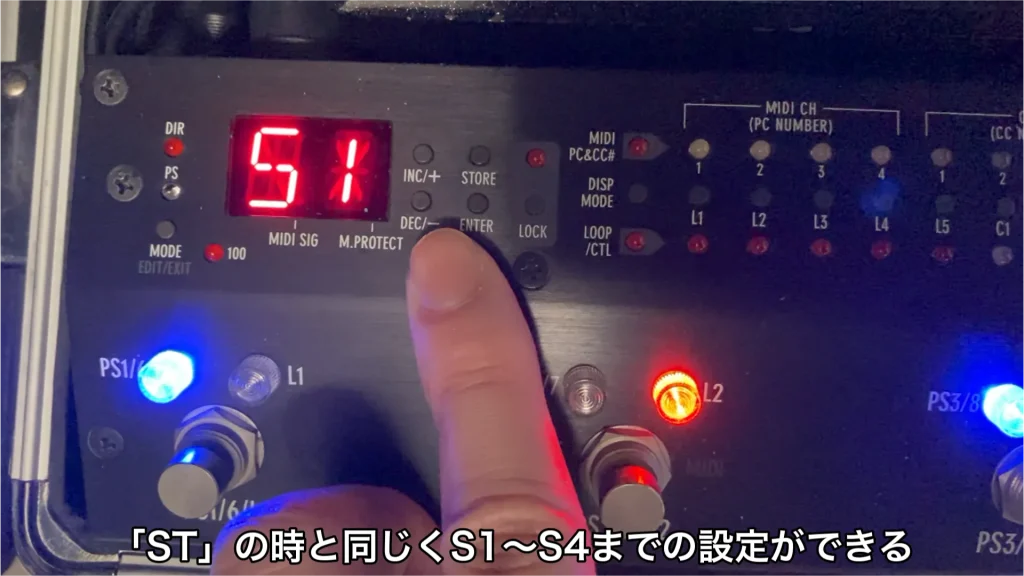
VALUE値の時と同じくS1〜S4までを設定できるようになります。
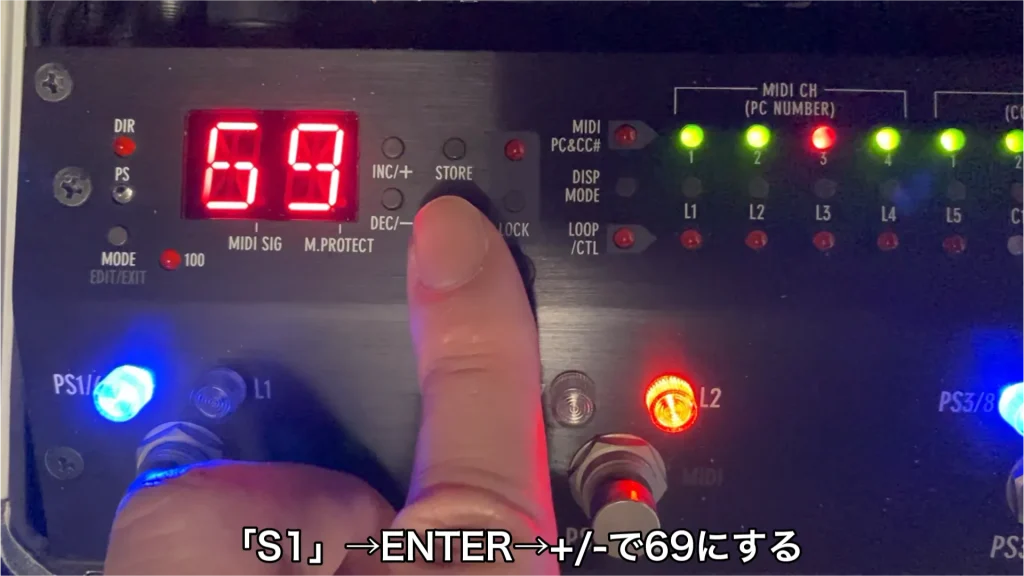
ってことで、S1から設定していきましょう!S1が表示されている状態でENTERを押して、その後に表示される数字を+/-ボタンで「69」になるまで動かします。
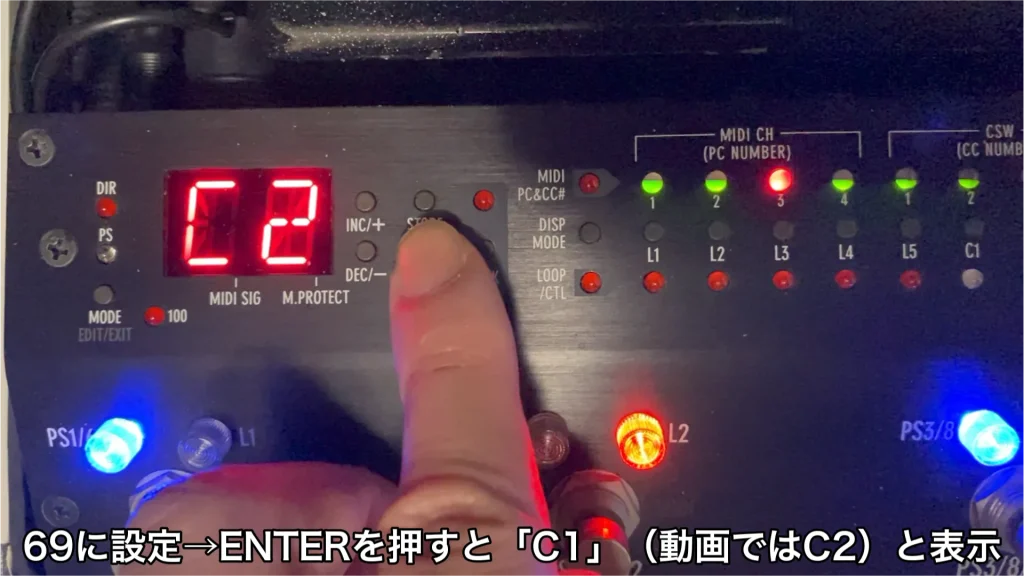
69でENTERを押すと、「C1」と表示されていると思います。
(画像ではC2です)
これは・・・
ARC-53M「CCナンバーを69にしたよ」
じゃあ今設定した69はどのMIDIチャンネルに適用させますか?
っていうことを意味します。
要は、ARC-53MでMIDIで操作する機材が、HX stomp1つしかない場合は必然的にC1になります。
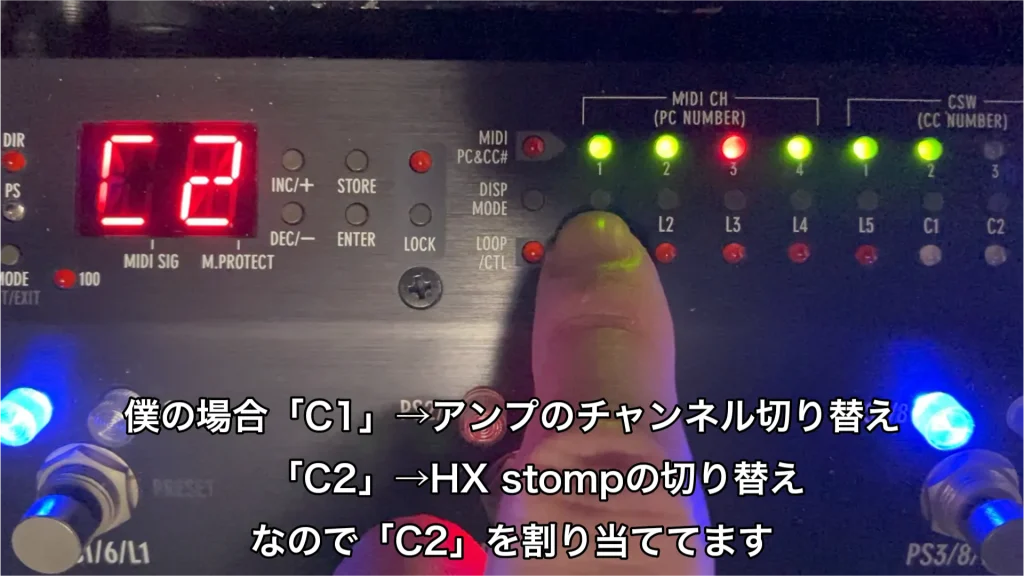
画像の通り、僕の場合C1はアンプのチャンネル切り替えに設定していて、
C2にHX stompのスナップショット切り替えを設定したのでC2に割り当てています。
つまり、あなたがHX stompをどのMIDIチャンネルに割り当てるかで任意のC◯に設定してくれればOKです!
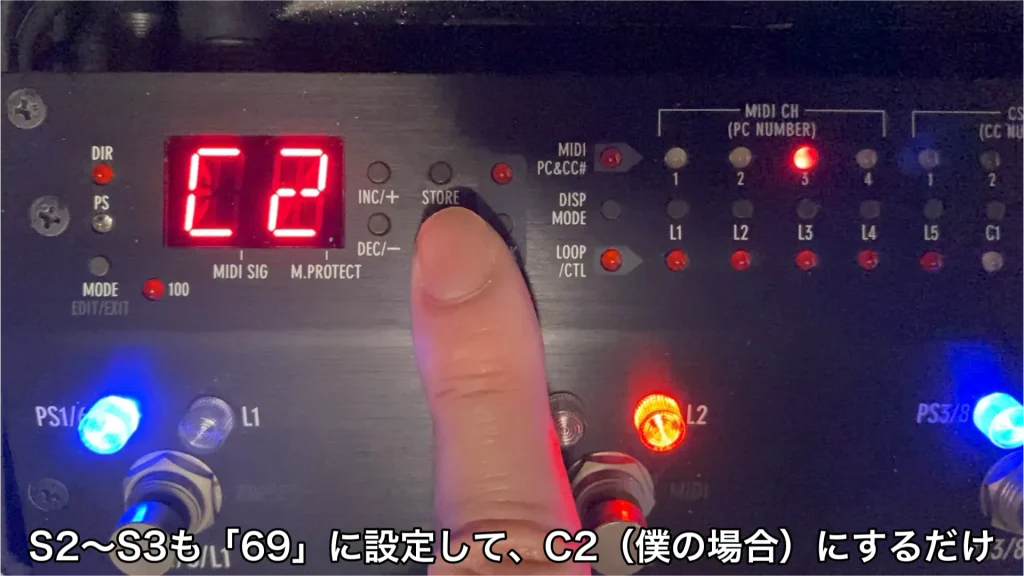
はい、ここまで終わったらS1の設定が完了です!
そのままENTERを押してS2〜S3まで設定していきます。
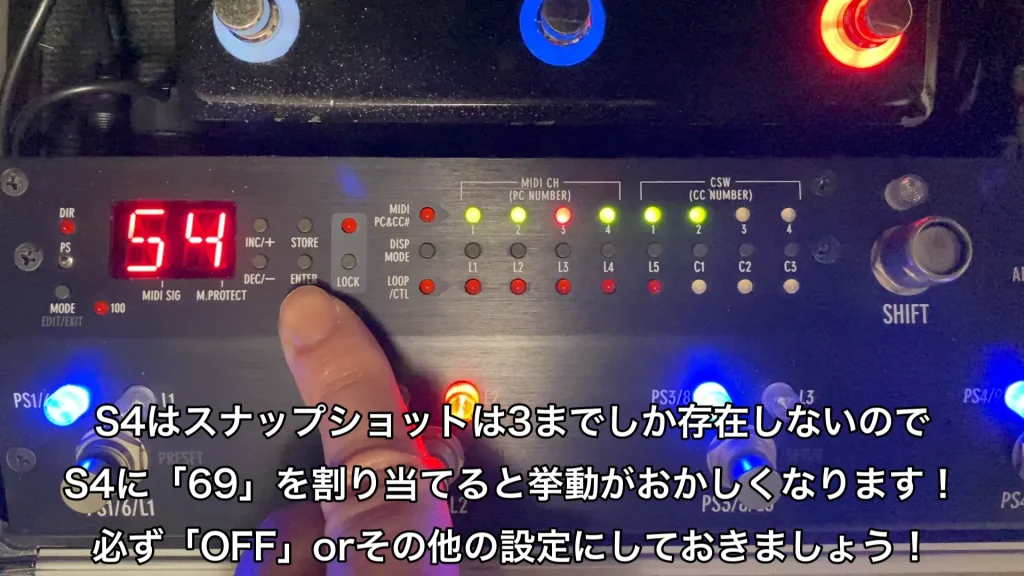
S4のところは「69」ではなく「OFF」にしておいてください!
詳しくは動画を見てもらいたいんだけど、HX stompのスナップショットは3つしかスイッチがないので、S4に「69」を割り当ててしまうとなぜかヘンな挙動が起きてうまくスイッチングできません。
必ずS4のところは「OFF」に!もしくは別の設定にしておいてください。
これで設定完了!
はい!お疲れ様でした。
ここまでの設定が完了すれば、ARC-53Mのスイッチを一度踏むだけで、アンプチャンネルとHX stompのスナップショットが一度に切り替えられます!
正直これまで色んなスイッチャーやエフェクターを買い漁ってきましたが、さすがFree The Toneさんの製品だわ…っていう印象。
一般的なライブハウスで演奏する分には僕は今のボードであらゆる音色を出せるようになりました!
もしこれをきっかけにスイッチャーを試したいならARC-53Mはめっちゃオススメです!
というかMIDIチャンネル切り替えの機能が付いていれば何でもいいかもですが、サイズ感も含めて僕はもう当面の間はARC-53Mで十分です。
コメント